レーザー加工機でアクリルカラビナを作る
レーザー加工機で加工したアクリルに、市販のカラビナバネを組み合わせた、オリジナルアクリルカラビナの作例を紹介します。
加工はシンプルながら、実用品ができるのがポイント。さらに、機械での加工に加えて、色塗りを手作業で行う点も楽しく、レーザー加工機初心者向けのワークショップとしてもおすすめです。
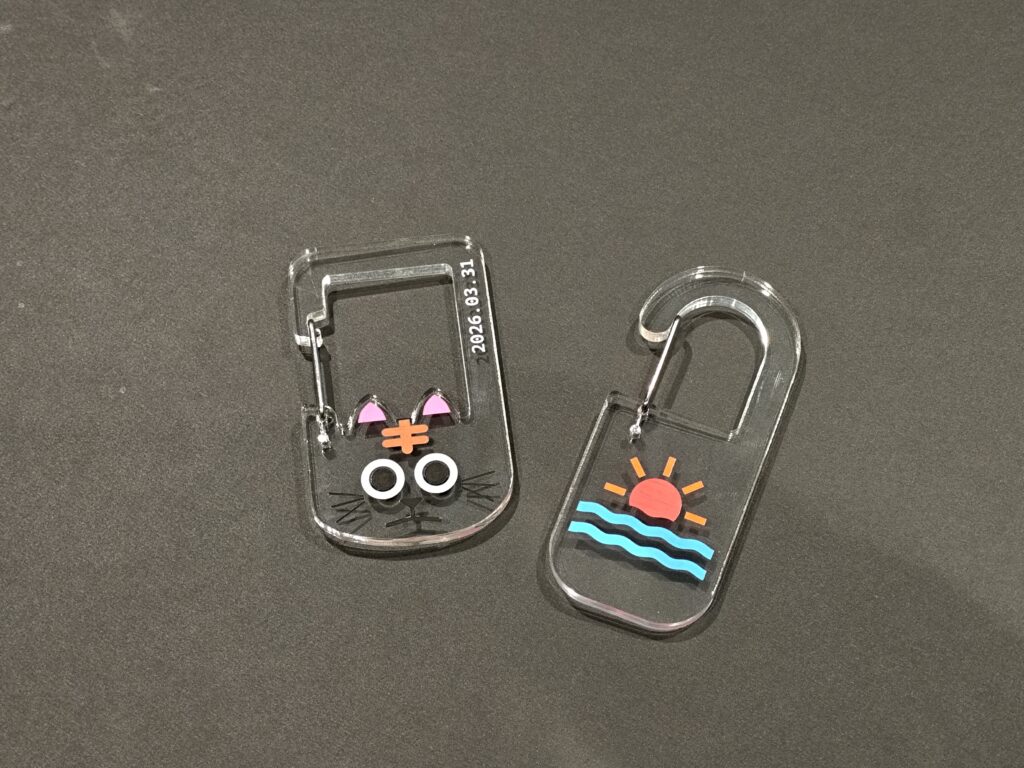
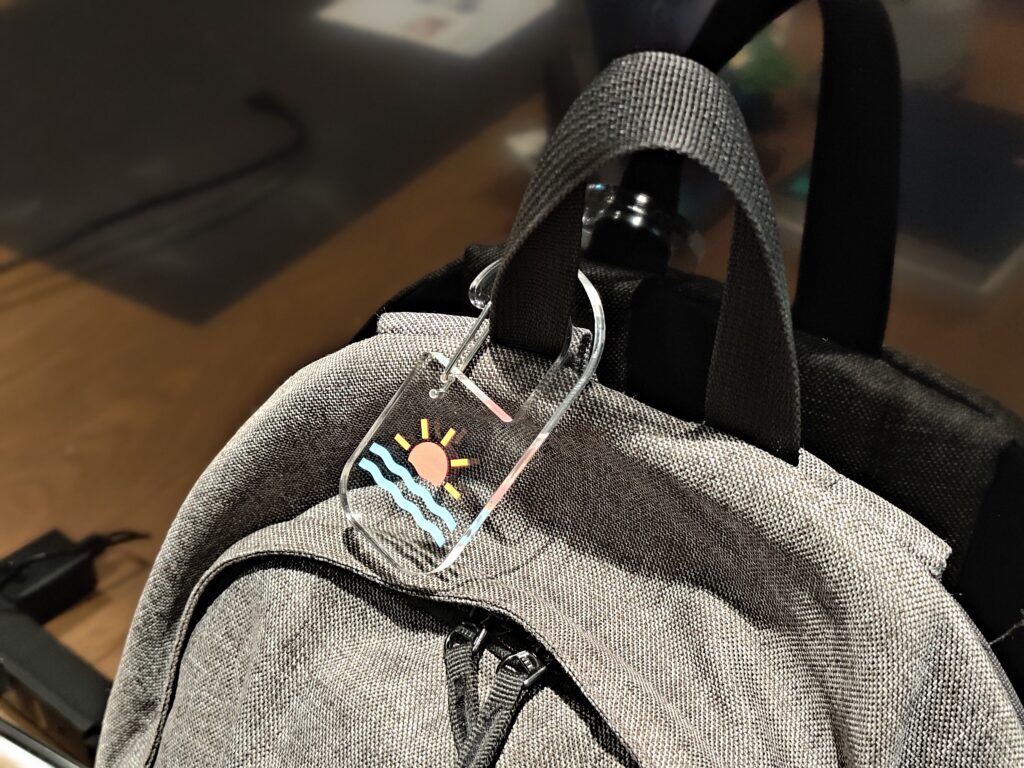
作成したのは画像のような、イラスト入りのカラビナ。レーザー加工機で外形をカットし、イラスト部分のレーザー彫刻を行います。カラビナのバネ部分には大王製作所の「アクリルカラビナ用バネ」を使用。レーザー彫刻した部分にペンで色を塗ることでカラフルに仕上げます。
アクリル板の表面はつるつるしていて水性ペンで着色しても塗料がとれやすいのですが、レーザー彫刻をすると加工した面がざらざらして塗料が定着するようになります。この表面の差を利用し、彫刻した部分にだけ色を塗ると、デザイン通りにきれいに色を塗ることができます。
以下ではMicrosoft PowerPointを利用し、アクリルカラビナを作る手順とポイントを紹介します。
1.カット用のデータ作成
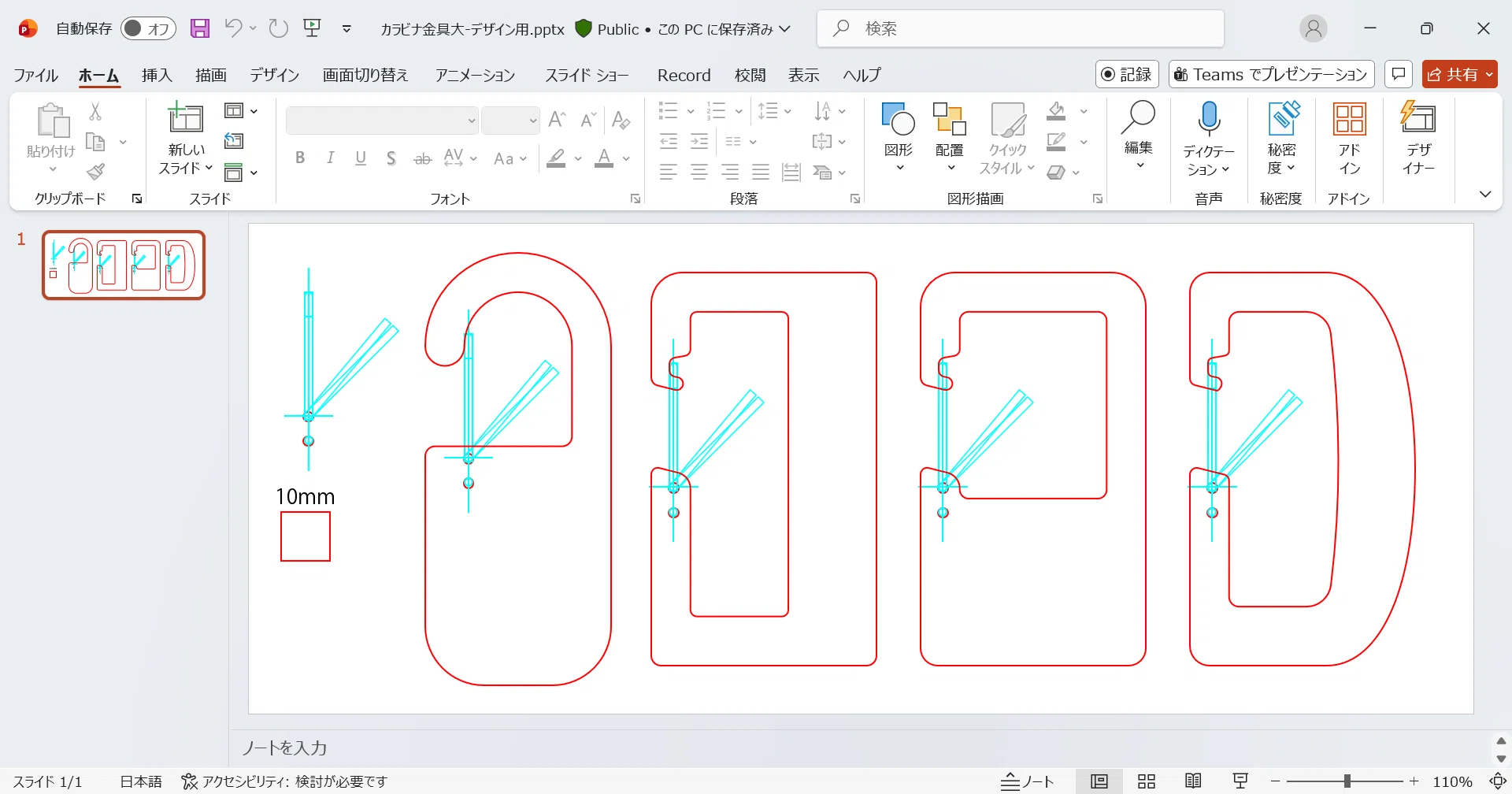
まず、外形カット用のデータを作成します。ワークショップで参加者が選択できるよう、今回は4パターン作成しました。ワークショップ参加者がデータのカスタマイズをしやすいよう、Microsoft PowerPointを使用しています。
メーカーのホームページにはバネを取り付ける穴の位置を合わせるためのデータがあります。それを元に、バネを取り付ける穴の位置とバネの受け部分の位置を作成します。アクリルは強い力が加わると割れてしまう恐れがあるため、負荷がかかる箇所はなるべく太くなるように作ります。メーカーサイトにも注意事項や事例があるので、参考にしてください。
2.彫刻デザインの作成
ワークショップ参加者は4種類の外形の中から好みの形を選び、それに合わせて彫刻用のデザインを作成します。
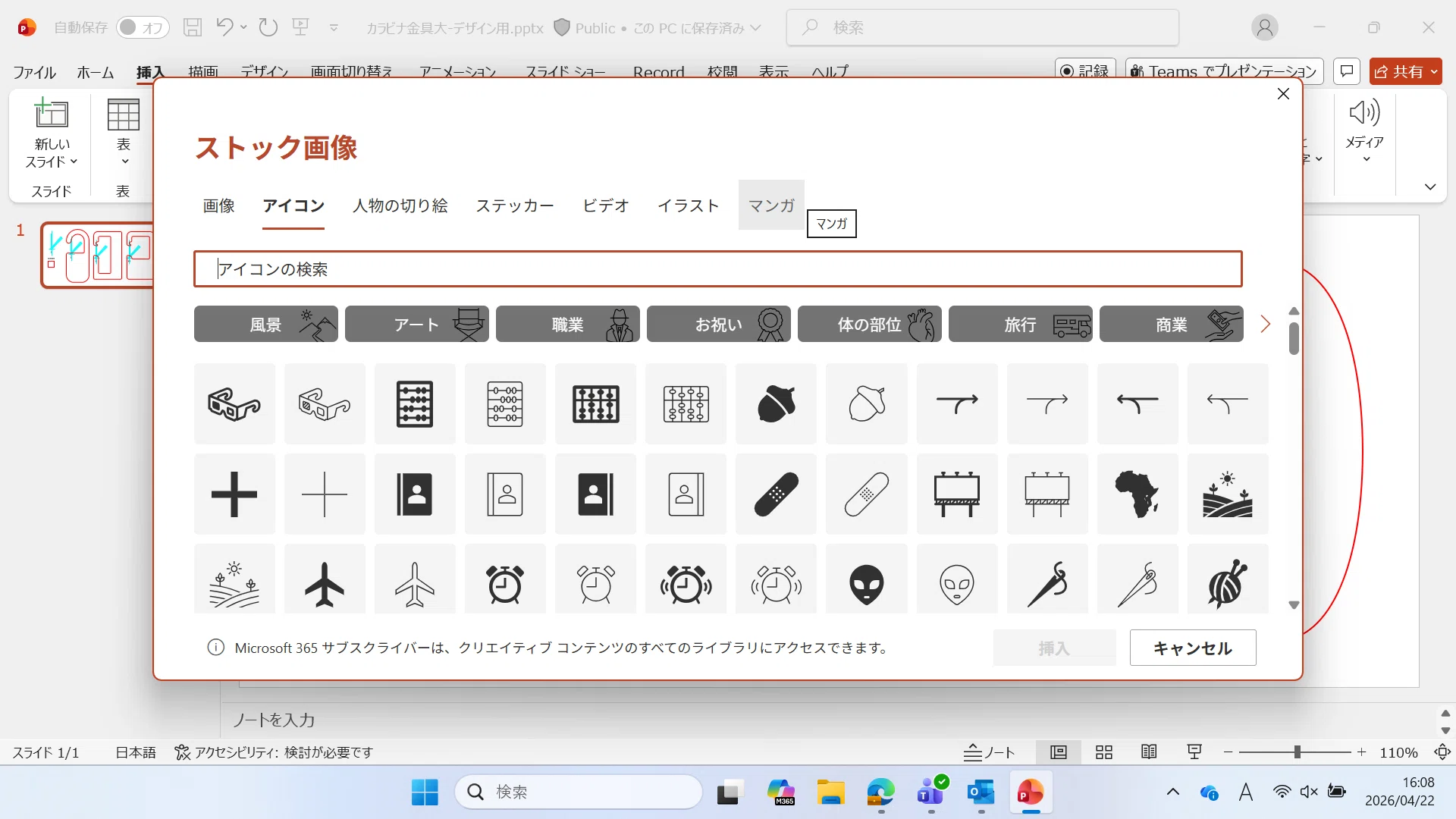
PowerPointでは、「挿入」機能にある「アイコン」や「マンガ」を使用することでイラストを使ったデザインを作成できます。また、好みのフォントを利用してテキストを追加するのもよいでしょう。
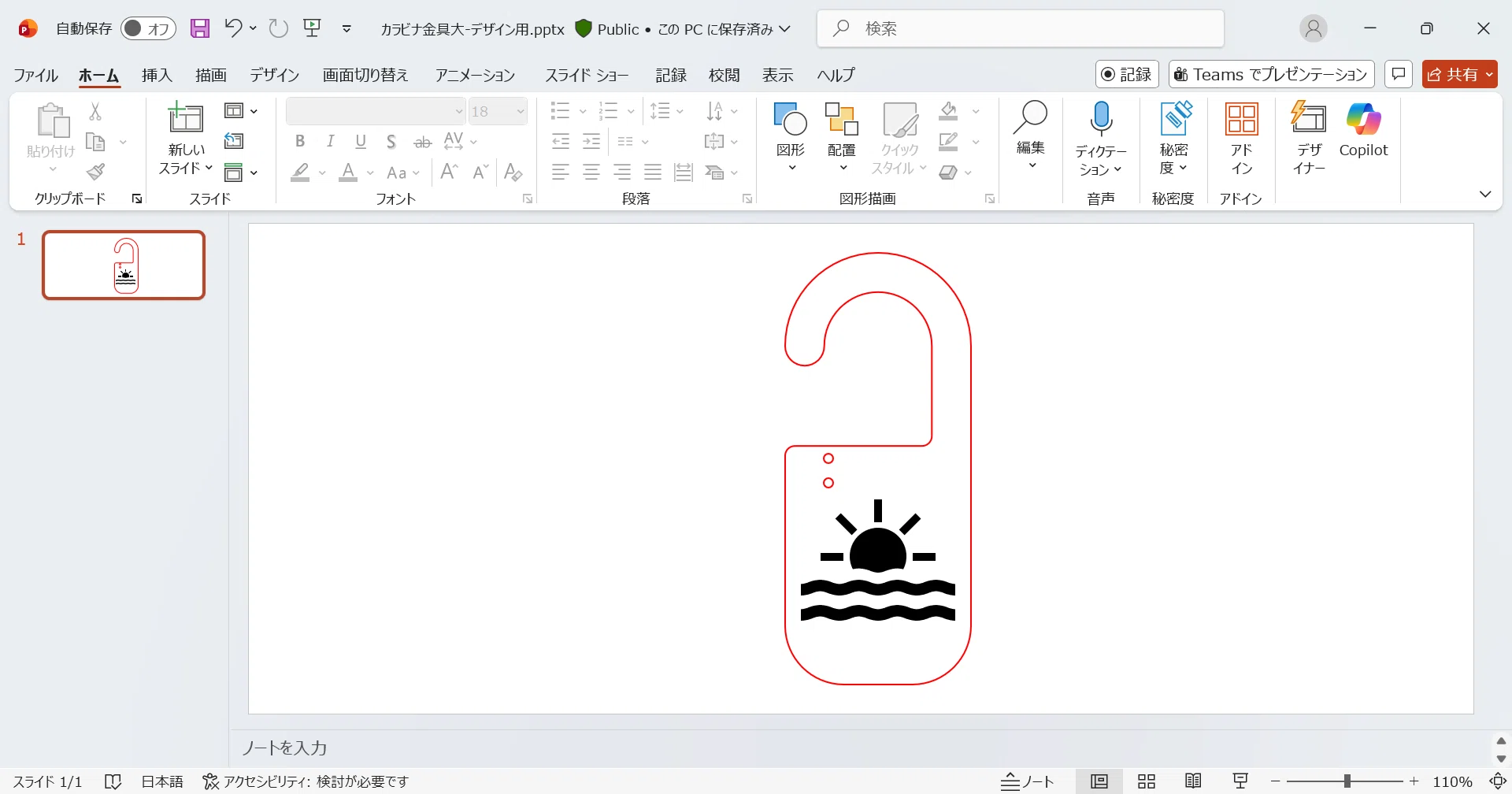
彫刻デザインを作成する際のポイント
彫刻後に色を塗る時に、異なる色が隣り合うとインクが混ざってしまいます。そのため、複数の色を使用する場合は、各色の彫刻エリアの間に彫刻しない箇所を設けましょう。
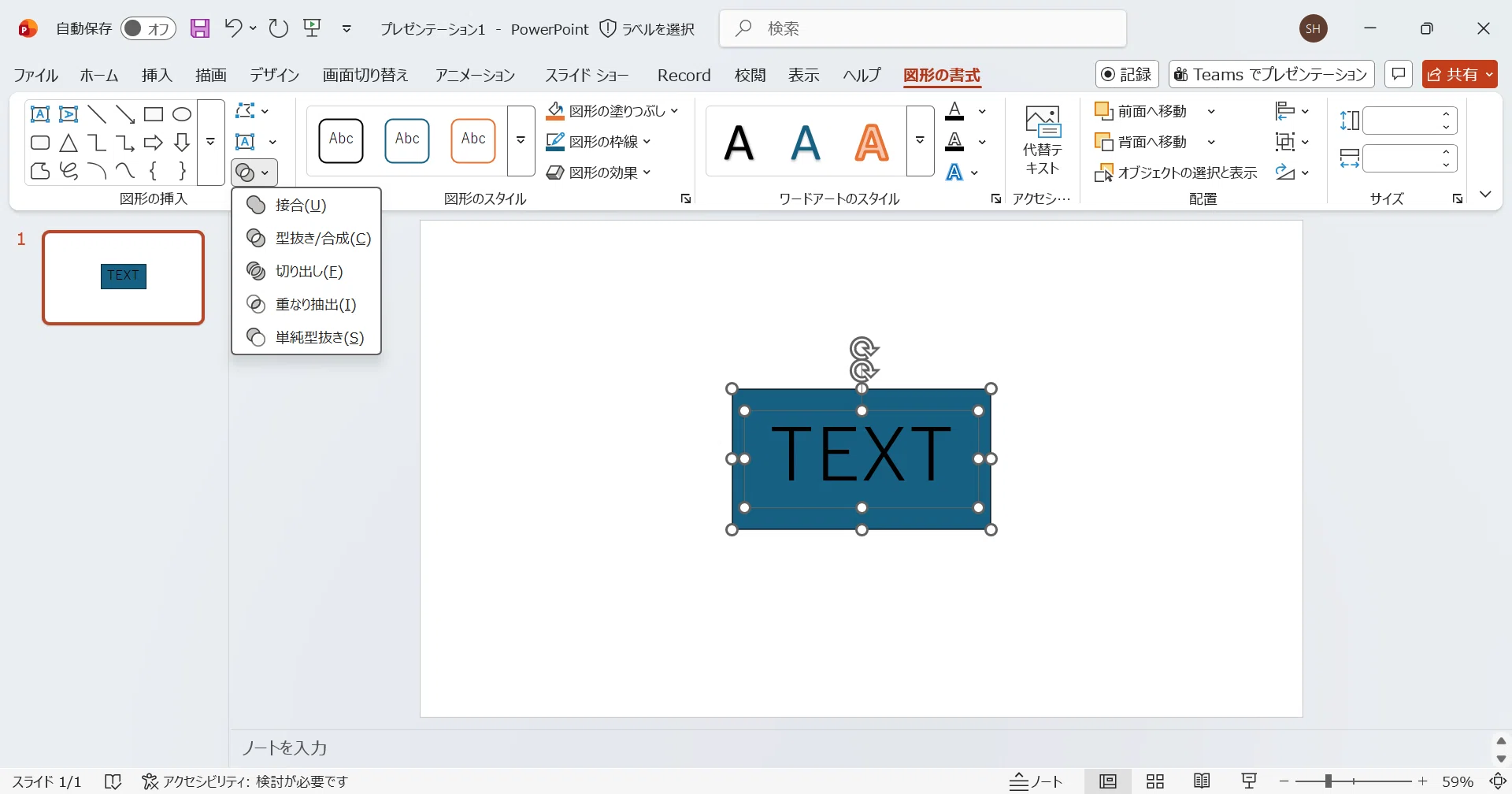
テキストを使用する際のポイント
使用したフォントによっては、レーザー加工に使用するPCでフォントが反映されず、デフォルトで設定されているフォントに変更されてしまう場合があります。そういったトラブルを回避するため、フォントを使用する際は「アウトライン化」と呼ばれる、テキストデータから外形線のデータに変更する処理を行います。
PowerPointの場合は、テキストを覆う図形を描画し同時選択→「図形の書式」→「図形の結合」から「重なり抽出」を実行することで、疑似的にアウトライン化をすることができます。
レーザー加工
デザインが完成したらファイル形式を「PDF」に設定してデータを保存。レーザー加工機で切断・彫刻の加工を行います。
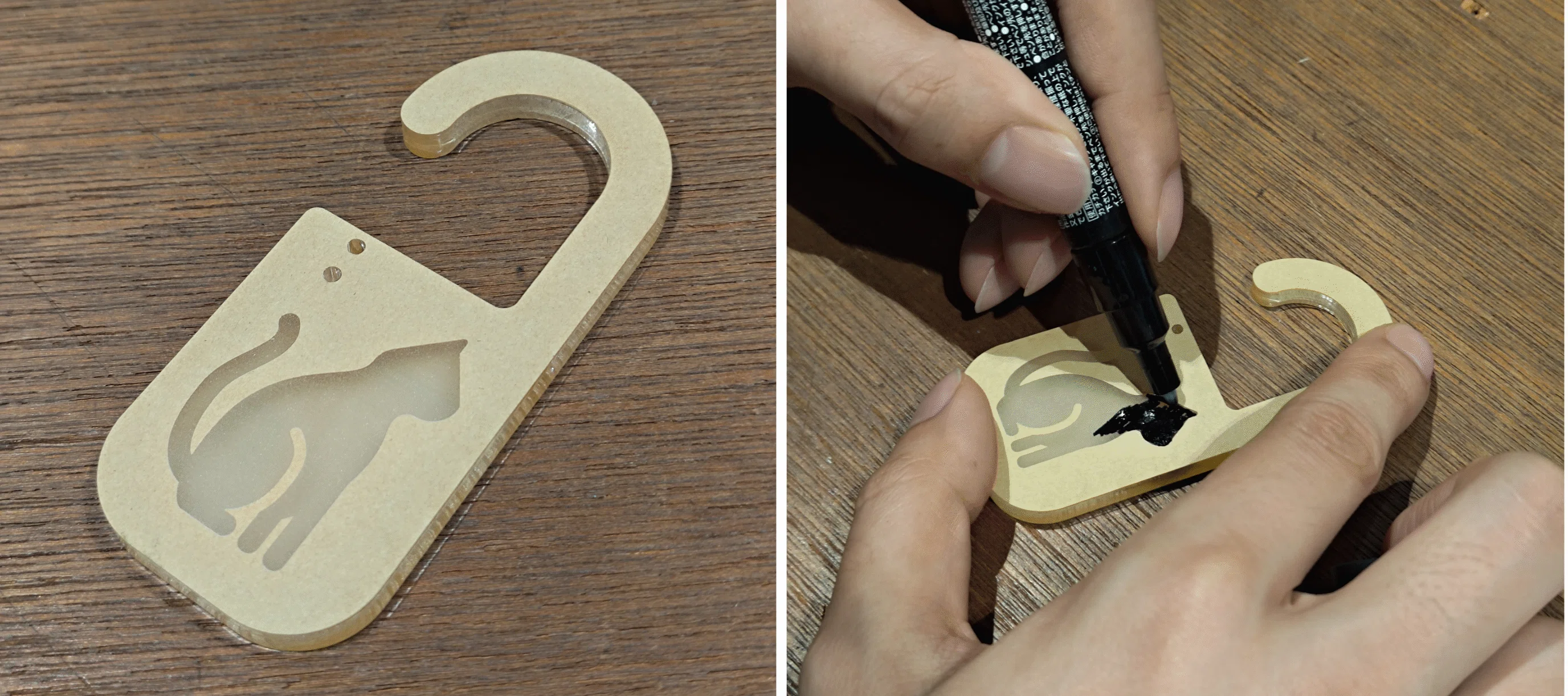
色を塗る
レーザー加工が完了したらペンで色を塗ります。保護紙を貼ったまま色を塗るとはみ出ずにきれいに塗れます。ペンは、水性の顔料インクのものを使用すると、色が透けず、発色よく仕上がります。ここではPOSCAを利用しました。
カラビナバネの取り付け
着色が終わったら、カラビナバネの取り付けを行います。カラビナバネはペンチを使うと力が弱い方でも取り付けやすいです。また、メーカーホームページに取り付けの動画があるため、参考にしてください。
取り付けの時には、傷防止のためアクリルに貼ってある保護用の紙は剥がさずに作業を行い、最後に保護紙をとって完成です。
アクリルカラビナを作ってみよう
レーザー加工機でアクリルを加工したものに、金具を一つ付け加えるだけで簡単にオリジナルのカラビナが制作できます。さらに加工データを工夫すれば、追加のキーリングをつけてより実用的にすることも。
データ作成にPowerPointを使用すればデータ作成のハードルも下げることができ、ワークショップの題材として多くの方におすすめすることができます。気になった方はぜひアクリルカラビナ作りに挑戦してみてください。