試行錯誤を学ぶー3Dプリンターでコードリールをつくろう

スマートフォンなどの電源ケーブルを収納する「3Dプリントコードリール」を作るワークショップを開催しました。
ワークショップ内での製作に留まらず、参加者に継続的なものづくりを促すことを目指した内容で、3Dプリンターを初めて使う人でも、モデリングから3Dプリンタでの出力、そしてその後の試行錯誤まで体験でき、大変好評でした。今回はこちらのワークショップの内容をご紹介します。
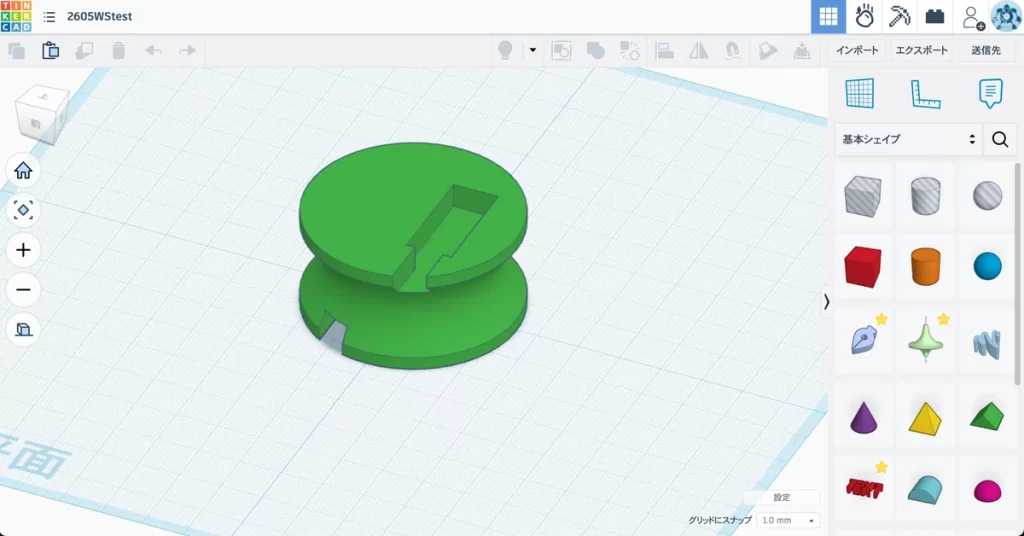
参加者は普段使用しているコード(PCやスマホの充電ケーブル、イヤホンなど)に合わせて3Dモデルを作成。サイズを調整しながら、ピッタリサイズのコードリールを目指します。
3Dプリンターのワークショップの課題
3Dプリンターを使ったワークショップでは、次のような課題があります。
・出力時間を短くしたい
・3Dモデルの設計難易度を下げたい
・参加者が自分で手を加えられる要素を入れたい
今回のコードリールワークショップは、そんな課題を解決できる内容になっています。
3Dモデルの作成には初心者向けの「Tinkercad」を使用。サイズは直径50mm~80mm・高さ25mm程度で、設定次第ですが15~30分で出力可能です。参加者は手持ちのケーブルにあわせてモデルを設計し、サイズの調整を行います。

素材について
3DプリンターではABSやPETG、PLAという素材がよく使われます。今回はコードリールに端子部分をはめる形にするので精度が重要。そのため、温度差による収縮が最も少ないPLAを使用しました。
Tinkercadで3Dモデリング
モデリングには、ブラウザで動き、無料で使えるTinkercadを利用。初心者向けのCADなので、モデリングが初めての人でも取り組みやすいです。
1.ベースの形を作る

ウィンドウ右側のメニューから「シェイプジェネレータ」を開き「Hyperboloid」を選択します。

高さ、外径半径、内径半径を好きな値に調整します。
モデルサイズによって3Dプリントの時間が変わります。30分以内に抑えるためには高さ20~30mm程度、最大半径25~30mm程度がおすすめです。
2.形を調整する

上下のエッジが尖っているため、外周部分をカットします。輪のパーツを重ねて、重なった部分を削除することでカットできます。
まず、ウィンドウ右側のメニューから「基本シェイプ」を開き「チューブ」を選択します。「半径」と「壁の厚さ」を調整して3Dモデルの外側と数ミリ重なるように設定します。

チューブの高さを3Dモデルに合わせ、「ソリッド」から「穴」に変更します。

右上の「整列」ツールを使用して、3Dモデルとチューブを中央合わせで整列させます。

緑のパーツと輪のパーツ(斜線)の中心が一致し、数ミリ重なってるいることを確認します。
整列させたモデルを同時選択し、グループ化します。「穴」の設定になっているモデルとグループ化することで、3Dモデルと重なっている箇所が削除されます。
3.端子をはめる凹みを作る
コードの端をはめ込むための凹みを作ります。

コード端子の寸法を測り、基本シェイプの「ボックス」で同じサイズの箱を作ります。

同じ手順でコードの太さの箱をつくり、端子部分の箱とグループ化します。

グループ化した端子部分のモデルを「穴」に変更し、リールのモデルとグループ化することで、端子の形の凹みを作ります。同様に、裏側にも、反対側の端子をはめ込む凹みを作ります。

3Dプリンターで出力
出来上がったSTLファイルをエクスポートし、3Dプリントします。今回のワークショップでは時間短縮のため、スタッフ側で出力を行いました。1個15~30分で造形されます( Bambulab A1mini 0.4mmノズル、0.2mm積層の場合)。
コードの長さや端子の形状などにより、一回ではうまく巻くことができないこともあります。ベースのパーツの寸法や、端子の形の調整などをしながら、各々でちょうど良い形状のコードリールを目指しましょう!

コードリールづくりを通じて3Dプリンタの活用法を学ぶ
今回のように既存の製品を絡めたものをつくる場合、3Dモデルを微調整しながら繰り返し出力することで、最適な寸法を模索します。これが、試作段階で気づいた点や、実際に使っていく中で不便に感じた点など、改善や改良を繰り返し「自分だけのものを作る」ことにつながります。ワークショップ内での製作に留まらず、参加者に継続的なものづくりを促すきっかけになるワークショップです。ぜひワークショップや授業などで挑戦してください。